Konfiguracja SaldeoSMART - KSeF.

Obowiązek korzystania z Krajowego Systemu e-Faktur zbliża się wielkimi krokami. Choć sama idea KSeF jest już powszechnie znana, w praktyce nadal pojawiają się pytania dotyczące konfiguracji i wyboru właściwej metody autoryzacji. Poniżej ścieżka konfiguracji, krok po kroku, wraz ze zdjęciami ekranu - by było jeszcze łatwiej.
Metody uwierzytelniania w KSeF – od czego zacząć
Obecnie system KSeF umożliwia połączenie na trzy sposoby: z wykorzystaniem tokena 1.0, tokena 2.0 lub certyfikatu. Warto jednak pamiętać, że zarówno token 1. 0 i token 2.0 są rozwiązaniem czasowym. Z tego względu rekomendujemy, aby już teraz rozpocząć pracę z KSeF w oparciu o certyfikat, który stanowi docelową i stabilną metodę autoryzacji.
Certyfikat można wygenerować bezpośrednio w serwisie Ministerstwa Finansów:
https://mcu.mf.gov.pl/web/login
Przygotowanie certyfikatów
Poprawnie wygenerowany certyfikat składa się z trzech elementów:
- pliku z rozszerzeniem .crt,
- pliku z rozszerzeniem .key,
- hasła zabezpieczającego, które stanowi uwierzytelnienie dla obu plików.
W praktyce większość Partnerów korzystających z Saldeo obsługuje wyłącznie faktury kosztowe lub zakupowe. W takim przypadku wystarczający w konfiguracji będzie certyfikat online, który umożliwia bieżącą komunikację z KSeF i wymianę dokumentów w czasie rzeczywistym.
Jeżeli jednak planujecie Państwo korzystać również z modułu fakturowego, listę certyfikatów należy rozszerzyć o certyfikat offline(ten sam zestaw plików: .crt, .key i hasło), wygenerowany jednak przez stronę Ministerstwa Finansów z myślą o pracy w trybie KSeF offline24.
Certyfikat offline pełni rolę zabezpieczenia – pozwala uwierzytelnić dokumenty w sytuacji, gdy usługa KSeF jest czasowo niedostępna, a faktury muszą zostać wystawione poza trybem online.
Konfiguracja KSeF po stronie Saldeo
Sama konfiguracja w Saldeo jest procesem prostym i intuicyjnym. Posiadając konto administracyjne do swojej bazy, w górnym pasku narzędzi należy odszukać ikonę zębatki, a następnie przejść do opcji „Konfiguracja KSeF”.
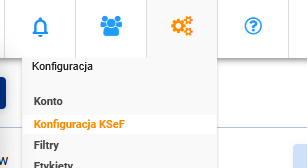
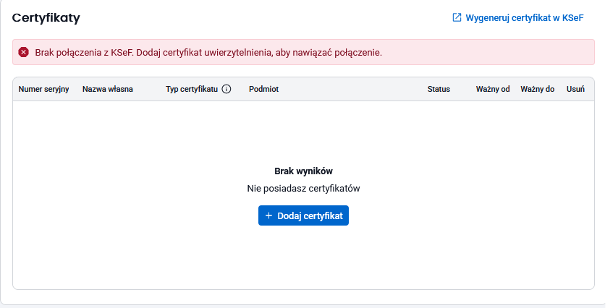
W tym miejscu dostępne są trzy sekcje:
- Certyfikaty,
- Token 2.0,
- Token 1.0.
Aby dodać certyfikat, należy skorzystać z opcji „Dodaj certyfikat”, umieszczonej w centralnej części okna i oznaczonej niebieską kontrolką.
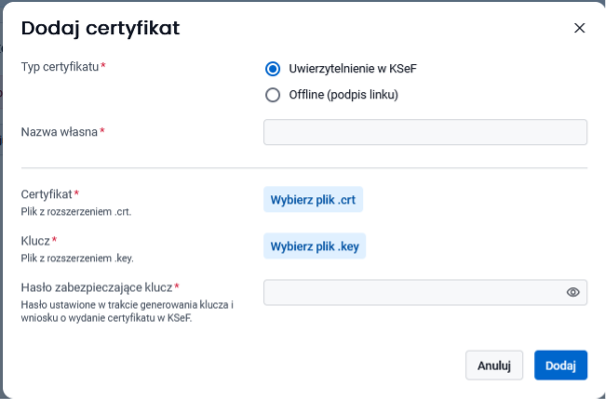
W formularzu dodawania certyfikatu należy uzupełnić:
- Typ certyfikatu
– dla certyfikatu online: Uwierzytelnienie w KSeF
– dla certyfikatu offline: Offline (podpis linku) - Nazwę własną – dowolną, ułatwiającą identyfikację certyfikatu
- Certyfikat – wskazanie pliku .crt
- Klucz – wskazanie pliku .key
- Hasło zabezpieczające klucz – to samo, które zostało ustawione podczas generowania certyfikatu w KSeF
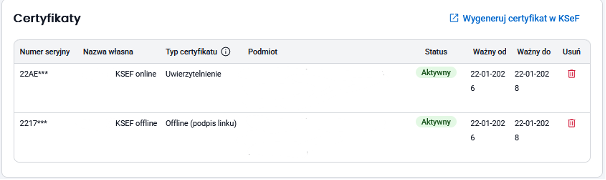
Po zapisaniu konfiguracji poprawnie dodany certyfikat pojawi się na liście ze statusem.
Nadawanie dostępu operatorom
Sama konfiguracja certyfikatu nie oznacza jeszcze, że użytkownicy będą mogli z niego korzystać. Kolejnym krokiem jest nadanie odpowiednich uprawnień operatorom.
W tym celu należy przejść do sekcji Użytkownicy, dostępnej pod ikoną grupy osób,
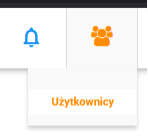
a następnie edytować konto wybranego operatora.

W obszarze „Dostęp do modułów” operator powinien posiadać uprawnienia do:
- Dokumentów
- Odczytywania dokumentów
- Prawa do KSeF
- do pobierania faktur
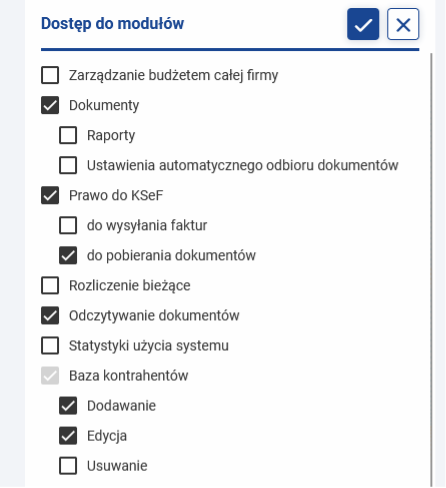
Jeżeli w systemie wystawiana jest również sprzedaż, lista powinna zostać rozszerzona o:
- Faktury/Rachunki
- Kasę
- Prawo do KSeF
- do wysyłania faktur
Po zatwierdzeniu zmian operator uzyskuje pełny dostęp do obsługi KSeF w Saldeo – w tym możliwość pobierania dokumentów przy użyciu opcji „Pobierz z KSeF” oraz pracy z wbudowanym mini obiegiem dokumentów (zatwierdzanie lub odrzucanie faktur kosztowych).
Gdy konfiguracja nie jest możliwa
W niektórych przypadkach może się okazać, że nie posiadacie Państwo konta administracyjnego lub nie wszystkie moduły są aktywne (np. brak możliwości edycji operatorów czy wyłączone odczytywanie dokumentów). W takiej sytuacji rekomendujemy kontakt z Państwa opiekunem księgowym lub bezpośrednio z zespołem IT pod adresem: enovaservice@glc.pl
Istnieje możliwość przyznania tymczasowego dostępu administracyjnego lub wspólnego przejścia całego procesu konfiguracji krok po kroku.

21 pytań, które powinieneś sobie zadać przed rozpoczęciem planowania finansowego.

KSeF a wizualizacja faktury. Jak uniknąć ryzyka „pustej faktury”?

Planowane zmiany podatkowe na 2027 rok

Myślisz o założeniu działalności?
Zapraszamy na spotkanie. Odpowiemy na pytania, pomożemy wybrać formę opodatkowania i przygotujemy Cię do startu tak, byś zaczął biznes świadomie i bez kosztownych błędów.
Skontaktuj się z nami
Twoja firma dopiero staruje czy ma już ugruntowaną pozycję na rynku? Rozwija się czy przechodzi kryzys lub potrzebuje impulsu, by odzyskać konkurencyjną pozycję na rynku?
ul. Piastowska 2a
42-674 Zbrosławice
